Samsung Galaxyでの縦モードDeX画面例
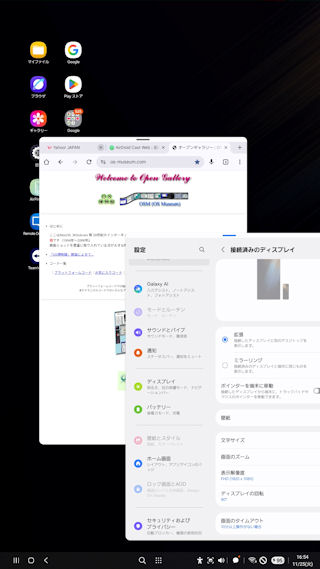
Samsung Galaxy One UI 8.0においてDeX画面を縦モードでのフルスクリーンで表示・操作できるようになりました。
下記はGalaxy S22にOne UI 8.0を導入してモバイルモニタ接続でDeX画面を縦モードでのフルスクリーン表示させたサンプル画面です。
- 縦モードDeX画面に必要なモバイルモニタ要件
(1)重力センサー搭載モバイルモニタであることが必須となります。
(2)タッチパネル対応モバイルモニタは必須ではありませんが、タッチパネル対応モバイルモニタでは縦モードDeX画面の操作性が当然ながらよくなります。
- 横モードDeX画面を縦モードフルスクリーン表示させる操作例
横モードDeX画面を縦モードフルスクリーン表示させる操作方法はモバイルモニタ仕様に依存すると思いますが、ここではタッチパネルにも対応したWINTENモバイルモニタでの操作方法をご紹介致します。
- モバイルモニタを通常の横置きにします。
- S22とモバイルモニタを接続します。
→DeX画面がモバイルモニタに横モードのフルスクリーン表示されます。
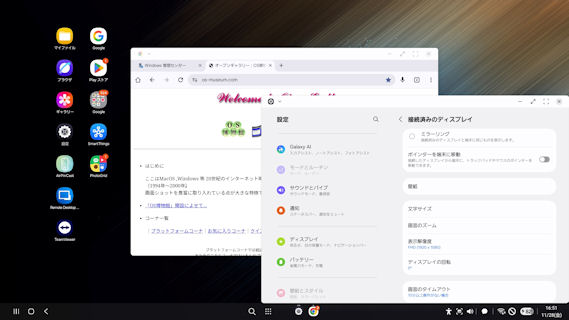
尚、この時点での[設定]−[接続デバイス]−[Samsung DeX]での「接続済のディスプレイ」での[ディスプレイの回転]はデフォルトの「0°」のままとします。
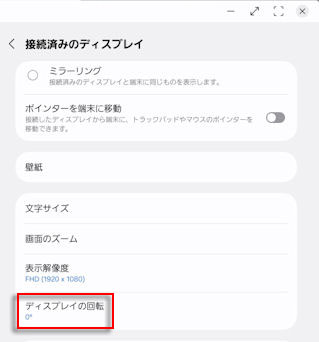
- モバイルモニタを左方向に90°回転させます。
回転のさせ方はモバイルモニタのデバイス仕様(重力センサー仕様)に依存します。
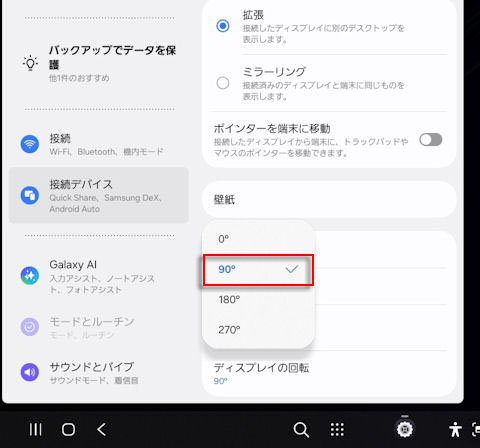
- 「接続済のディスプレイ」での[ディスプレイの回転]をデフォルトの「0°」から「90°」に変更します。
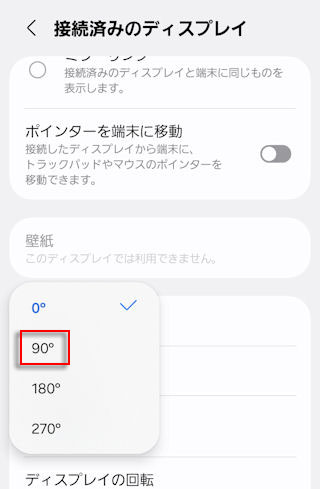
これでDeX画面が縦モードでのフルスクリーン表示となります。
Chromeの場合は縦モードでフルスクリーン表示するとChromeウィンドウの縦幅が自動的に長くなることがあります。
下記は縦モードでのフルスクリーン表示(DeXでのフル画面縦表示)時において[ディスプレイの回転]が「90°」になっていることを示しています。
- 新DeXの初期メニューについて
S22にOne UI 8.0を導入してDeX表示するとウィンドウには以下のメニューバーが表示されました。
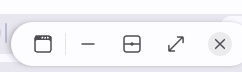
そのメニューバーの左からの意味は次の通りです。
- [オプションメニューを上部に固定]
- [最小化]
- [分割画面表示で起動]
- [最大化]
- [閉じる]
DeXを再起動すると上記のメニューバーとは違ったメニューバーが表示されるようになりました。
例えば、[分割画面表示で起動]メニューは表示されなくなりました。